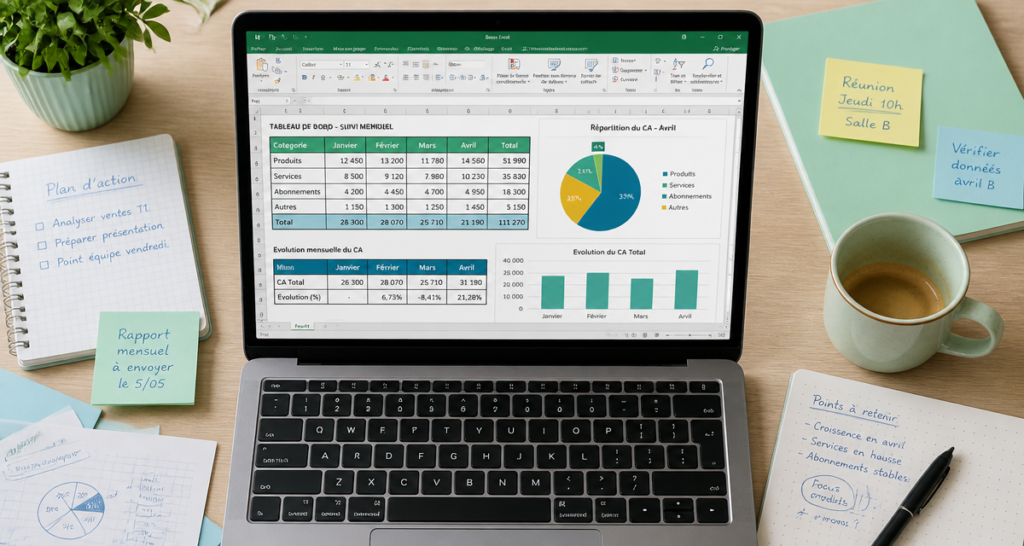
Apprivoiser Excel ne demande pas de talent mathématique particulier, mais une méthode structurée. Que vous souhaitiez organiser un budget personnel, piloter un projet professionnel ou analyser des données complexes, ce logiciel reste l’outil de référence. Face à l’immensité de la grille et à la densité du ruban, beaucoup se sentent perdus. L’enjeu est de concentrer votre apprentissage sur les concepts qui génèrent 80 % de vos résultats quotidiens.
Comprendre l’écosystème Excel : du classeur à la cellule
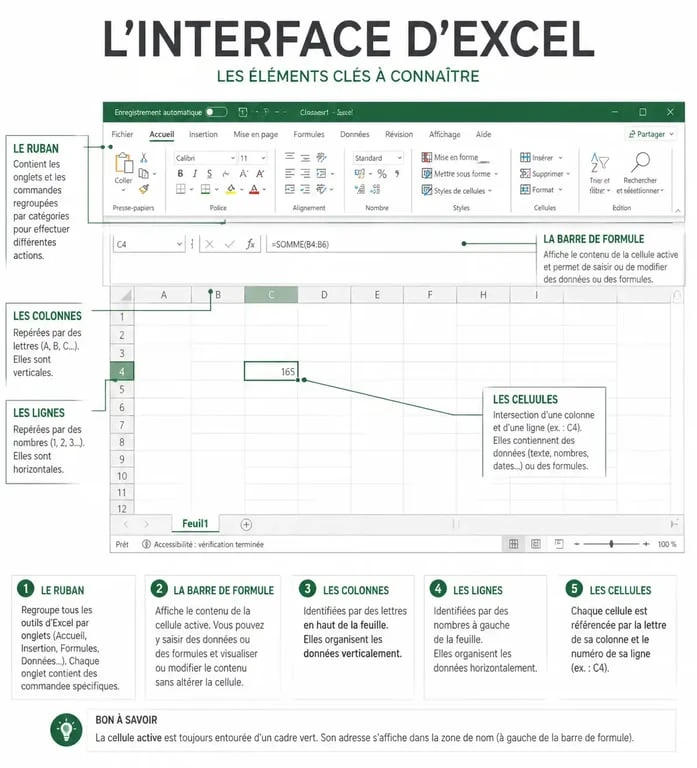
Un fichier Excel est un classeur. Ce document contient une ou plusieurs feuilles de calcul, accessibles via les onglets en bas de l’écran. Chaque feuille se compose d’un quadrillage de colonnes, identifiées par des lettres, et de lignes, repérées par des chiffres.
L’intersection d’une ligne et d’une colonne forme une cellule. C’est l’unité de base de votre travail. Chaque cellule possède une adresse unique, comme A1 ou C12. Maîtriser cette notion d’adresse est le premier pas vers l’automatisation. Au lieu de calculer « 10 + 5 », vous demandez à Excel d’additionner le contenu de la cellule A1 et celui de la cellule B1. Si vous modifiez la valeur dans A1, le résultat se met à jour automatiquement.
Le Ruban : votre centre de commande
Le ruban est la barre d’outils située en haut de l’interface. Il regroupe les fonctionnalités par onglets thématiques :
L’onglet Accueil sert à la mise en forme et aux alignements. L’onglet Insertion permet d’ajouter des tableaux, des graphiques ou des illustrations. L’onglet Mise en page prépare l’impression et gère les marges. Enfin, l’onglet Données permet de trier, filtrer et importer des informations externes.
La saisie et la mise en forme : transformer des données brutes en informations lisibles
La saisie de données est une étape simple, mais cruciale pour éviter les erreurs. Excel traite différemment les textes, les nombres et les dates. Un nombre saisi avec une virgule est reconnu comme une valeur calculable, tandis qu’un nombre avec un point peut être considéré comme du texte, rendant toute opération mathématique impossible.
La mise en forme aide à la lecture rapide. Utilisez les bordures pour structurer vos tableaux et la mise en forme conditionnelle pour faire ressortir des alertes, comme colorer en rouge les valeurs négatives. Cela transforme une liste de chiffres en un tableau de bord visuel efficace.
L’organisation de vos données est la base de toute analyse réussie. Si vous mélangez des informations de nature différente, comme une date de facture et un nom de client sans structure fixe, votre tableau ne pourra pas être exploité pour créer des graphiques ou des rapports. Une structure saine, où chaque colonne possède un titre clair et chaque ligne représente une entrée unique, est indispensable pour que les fonctions avancées s’exécutent sans erreur.
Les formules et fonctions de base à connaître absolument
Une formule commence toujours par le signe égal (=). Ce caractère indique à Excel d’effectuer un calcul plutôt que d’afficher du texte.
Les opérations arithmétiques simples
Vous pouvez utiliser Excel comme une calculatrice en utilisant les opérateurs classiques : + (addition), – (soustraction), * (multiplication) et / (division). Par exemple, la formule =B2*C2 calcule le prix total si B2 représente la quantité et C2 le prix unitaire.
Les fonctions indispensables pour débuter
Les fonctions sont des formules prédéfinies qui simplifient les calculs complexes. Voici les quatre piliers pour tout débutant :
| Fonction | Utilité | Exemple |
|---|---|---|
| SOMME | Additionne une plage de cellules. | =SOMME(A1:A10) |
| MOYENNE | Calcule la moyenne arithmétique. | =MOYENNE(B1:B20) |
| NBVAL | Compte le nombre de cellules non vides. | =NBVAL(C1:C50) |
| SI | Effectue un test logique (Vrai/Faux). | =SI(D2>10; »Validé »; »Refusé ») |
Visualiser les données avec les graphiques et les tableaux
Une fois vos données saisies et calculées, rendez-les lisibles pour vous-même ou pour votre audience. Excel permet de résumer des centaines de lignes en un coup d’œil grâce aux supports visuels.
Choisir le bon graphique
Le choix du graphique dépend de votre objectif :
L’histogramme est idéal pour comparer des catégories entre elles, comme les ventes par vendeur. La courbe est parfaite pour montrer une évolution dans le temps, tel qu’un chiffre d’affaires mensuel. Le secteur, ou camembert, est utile pour visualiser la répartition des parts d’un tout, comme la répartition d’un budget.
L’introduction aux Tableaux Croisés Dynamiques (TCD)
Le Tableau Croisé Dynamique permet de synthétiser une grande base de données sans écrire de formule. En quelques clics, vous transformez une liste de 2000 ventes en un tableau croisé montrant le total par région et par catégorie de produit. C’est l’outil indispensable pour une analyse rapide et flexible.
Conseils pratiques pour progresser rapidement
Apprendre Excel demande de la régularité. Pour progresser efficacement, adoptez ces réflexes :
Utilisez des modèles : Excel propose des dizaines de modèles gratuits, comme des budgets ou des calendriers, que vous pouvez décortiquer pour comprendre leur structure. Pratiquez sur des cas réels : numérisez un processus que vous faites habituellement sur papier pour renforcer votre motivation. Apprenez les raccourcis clavier : commencez par CTRL + C (copier), CTRL + V (coller) et CTRL + Z (annuler). Ces gains de temps rendent l’utilisation beaucoup plus fluide. Enfin, explorez les nouveautés de Microsoft 365 : si vous utilisez la version cloud, profitez de la collaboration en temps réel pour travailler à plusieurs sur le même classeur et découvrez les types de données enrichis qui s’actualisent automatiquement.
En maîtrisant ces bases, vous disposez d’un socle solide pour la majorité des tâches administratives et analytiques courantes. La clé est la pratique quotidienne : testez une nouvelle fonction chaque jour pour que la complexité apparente d’Excel s’efface au profit d’une efficacité réelle.